本帖最后由 代码木鱼 于 2026-7-12 17:04 编辑
如何安装 .crx 文件?
- 1. 有的浏览器可能会阻止从本商店在线安装 .crx 文件。如果是这样,可以进行以下操作:
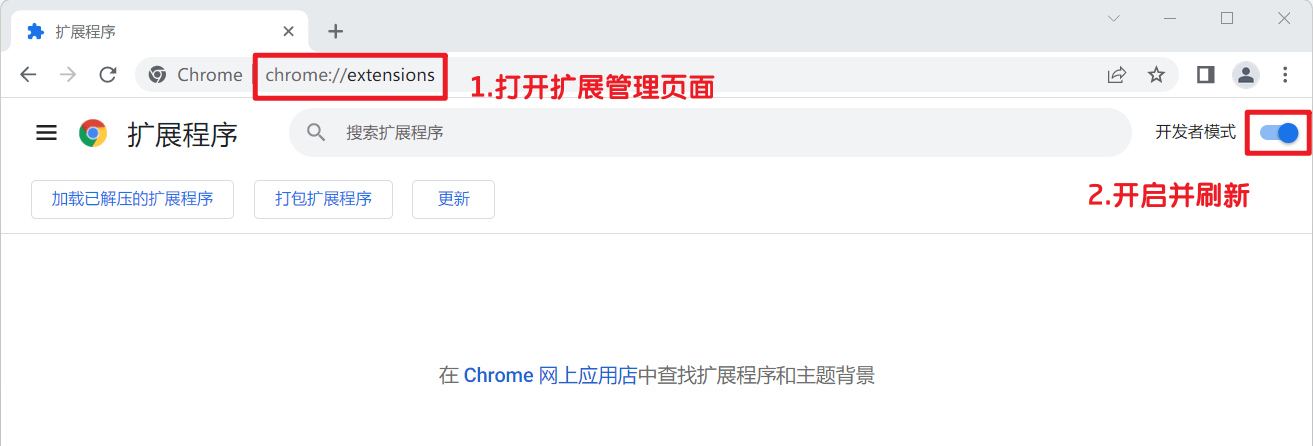
- 2. 在浏览器中地址栏输入 chrome://extensions,勾选 “开发者模式”。
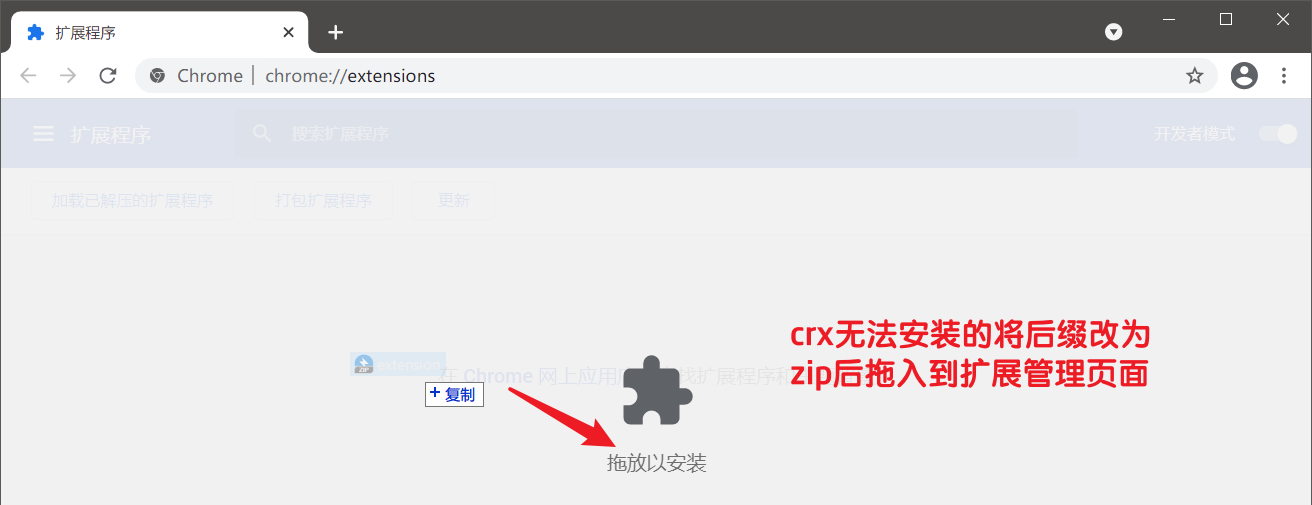
- 3. 找到刚才下载的 .crx 安装包,拖动到扩展管理页面。[url=]详细图文教程[/url]
如何安装 .zip 文件?
- 1. 当 .crx 文件安装失败或无法启用扩展时可尝试 .zip 文件,操作如下:
- 2. 解压 .zip 文件到任意目录。
- 3. 在浏览器中地址栏输入 chrome://extensions,勾选 “开发者模式”。
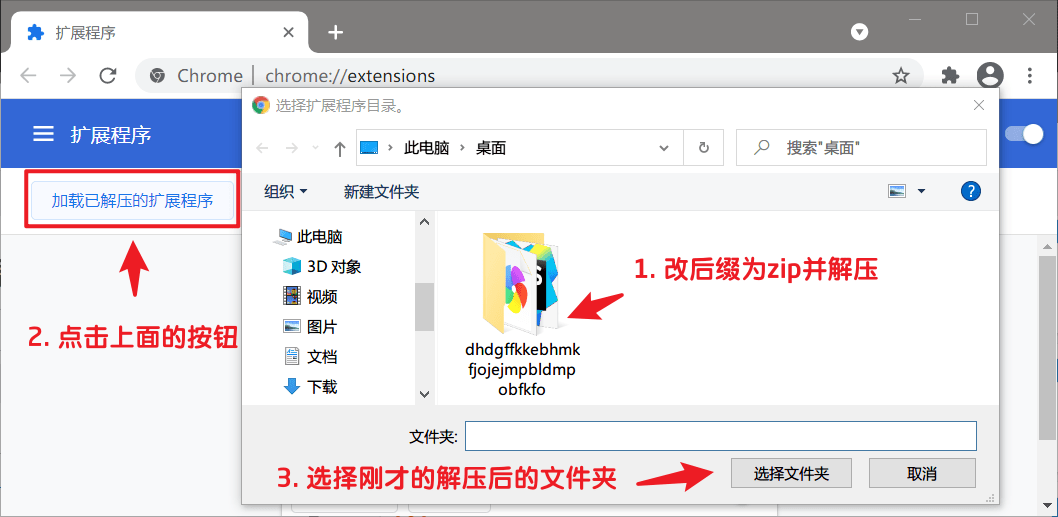
- 4. 点击 “加载已解压的扩展程序” 按钮,选择第 2 步中解压的目录进行安装。
如何安装浏览器扩展?热门
Chrome/Edge 扩展商店经常无法访问或速度很慢,使得在线安装扩展成为奢侈,好在各浏览器均支持离线安装扩展,安装效果和在线安装完全一样。 首先需要知道浏览器扩展后缀为 .crx 或 .xpi。 下面以安装 Tampermonkey 扩展为例,点击图标查看不同浏览器扩展安装教程: 💻 桌面端浏览器
📱 移动端浏览器
[size=0.85em]#
Chrome浏览器
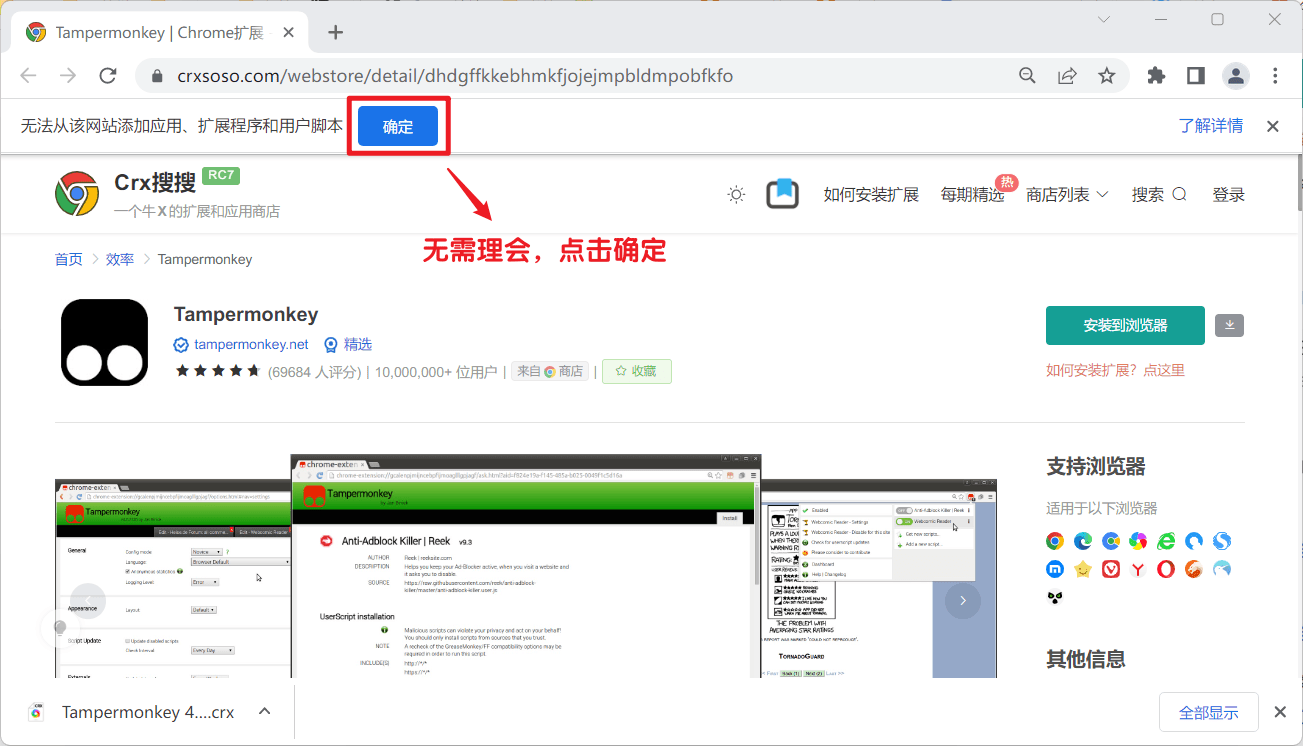
- 点击 安装到浏览器 按钮,此时右上角出现下载按钮,点击下载按钮。
找到下载的文件点击 下载可疑文件,(说明:这里并非可疑文件,而是 Google 为了垄断,从第三方商店(比如Crx搜搜)安装的默认会被 Chrome 阻止下载) 下载完成后提示 无法从该网站添加扩展程序,这是因为 Google 限制,导致无法从第三方网站在线安装扩展,忽略即可。 - 在地址栏中输入 chrome://extensions复制链接,打开扩展管理页面,然后再打开右上角的【开发者模式】,然后刷新本页。
- 在下载记录里找到刚才下载的文件拖动到扩展管理页面。
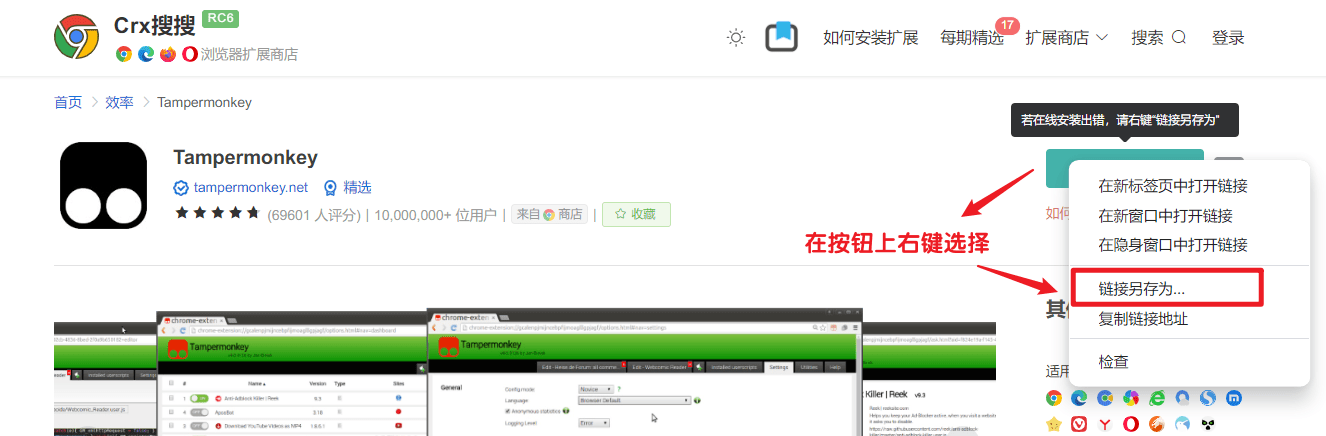
💡 提示 若底部栏消失或扩展文件被自动删除可在按钮上右键选择 “链接另存为” 重新下载.crx 文件。然后把 .crx 文件拖放到扩展管理页。
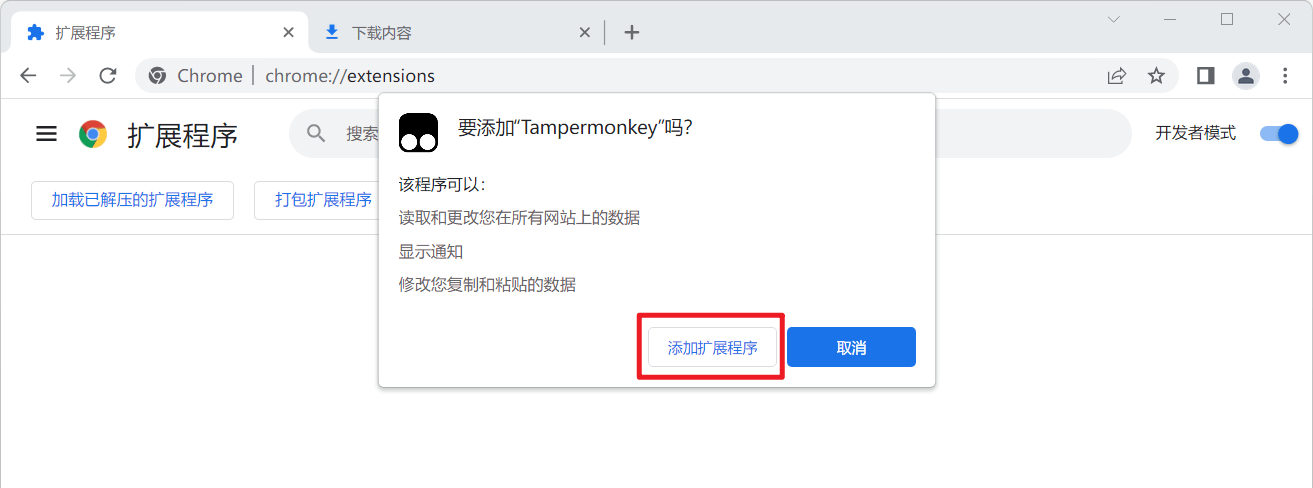
- 松开鼠标,浏览器弹出提示 要添加"xxx"吗?,点击【添加扩展】,安装完成。
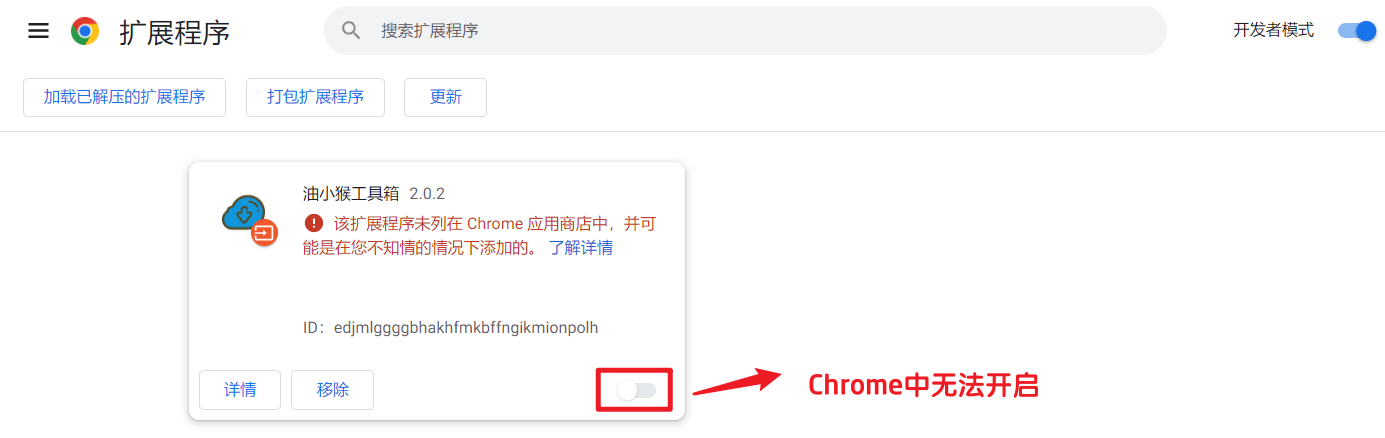
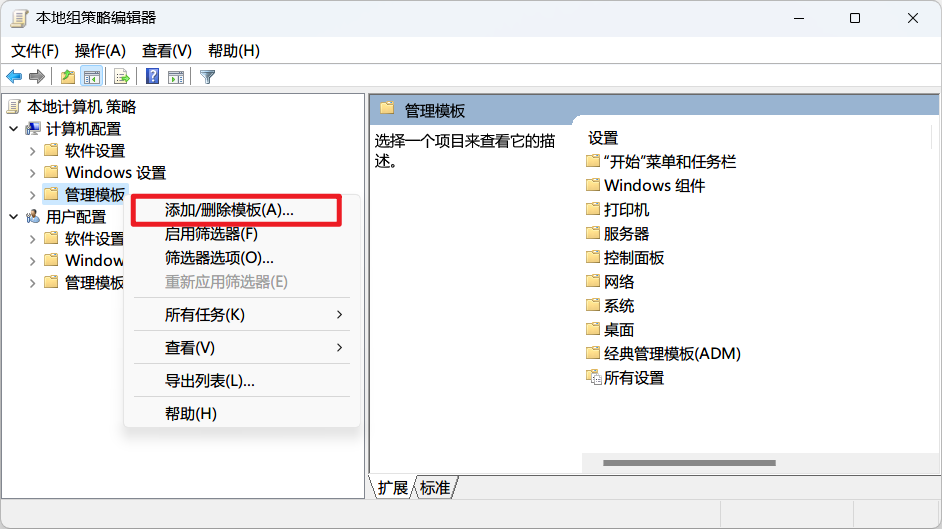
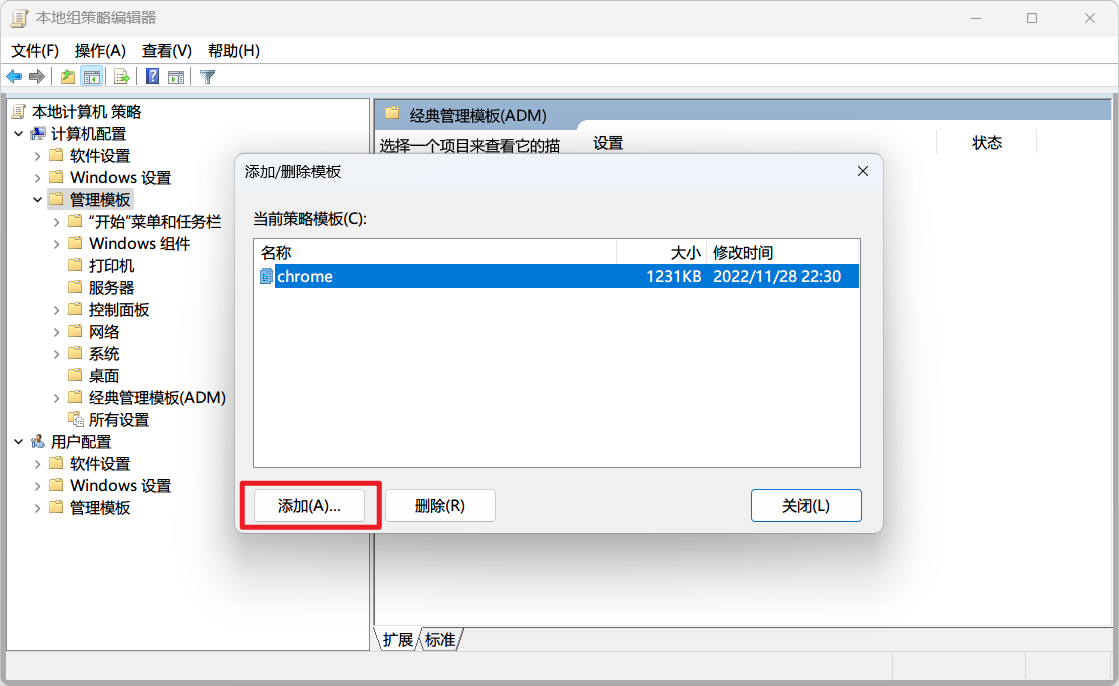
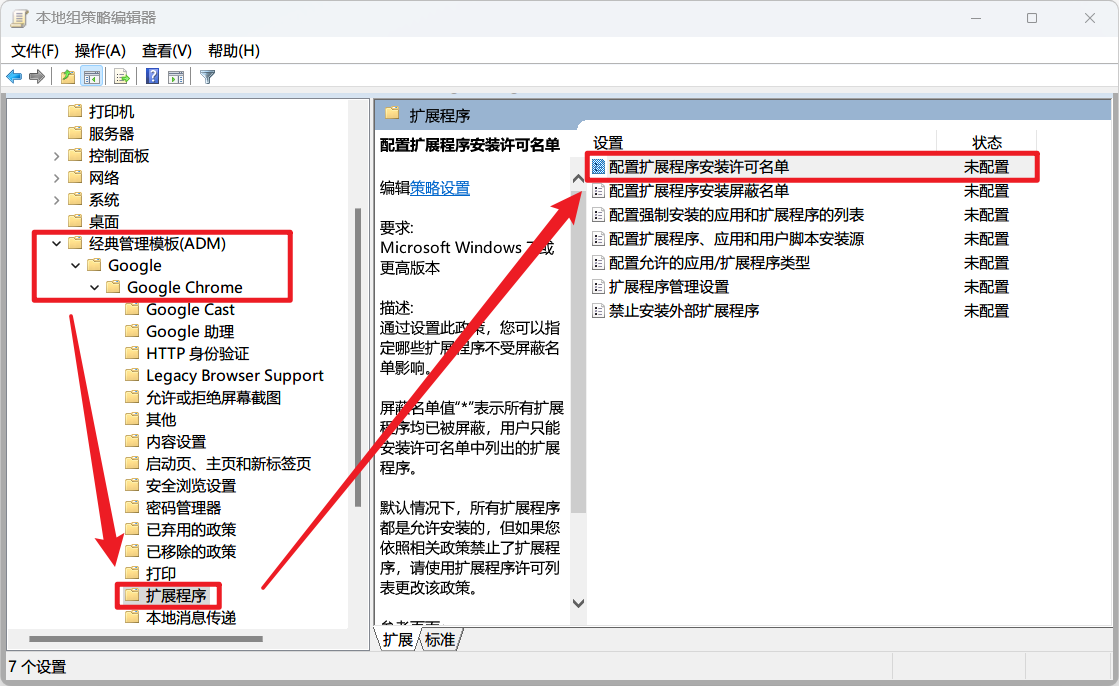
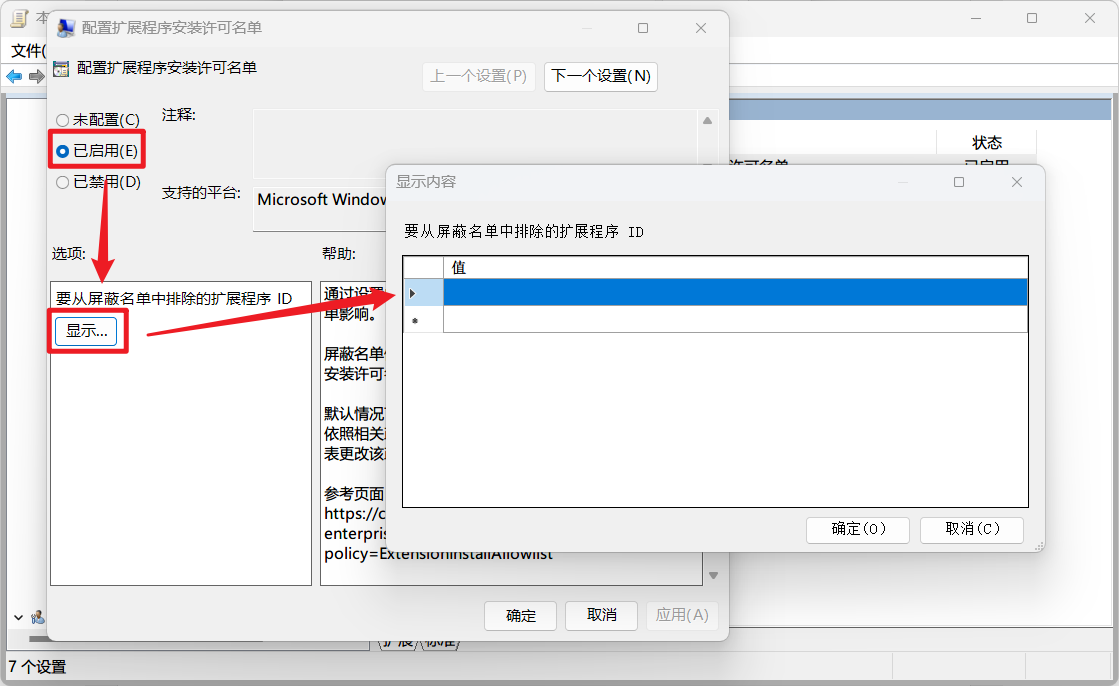
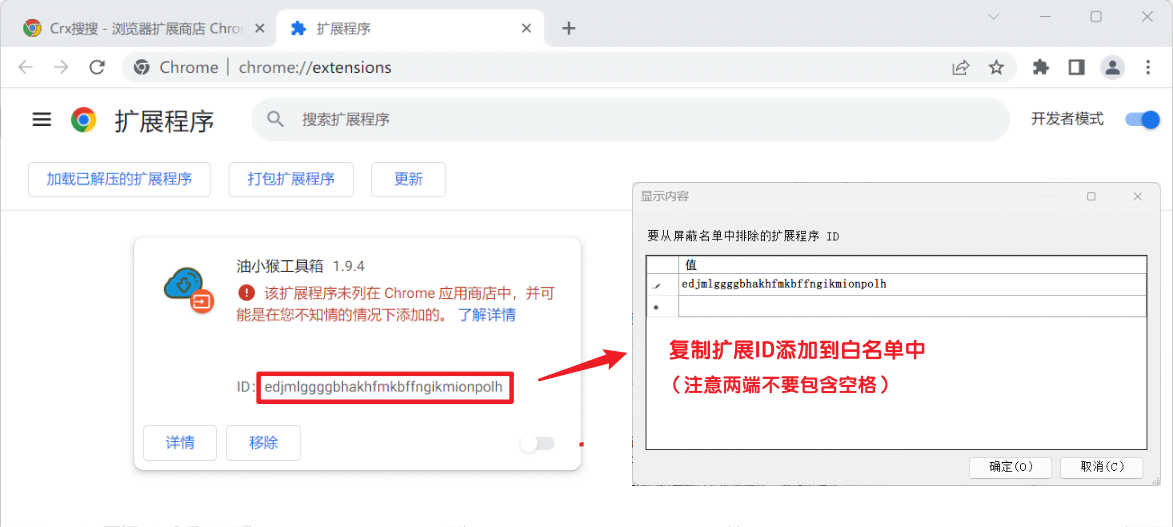
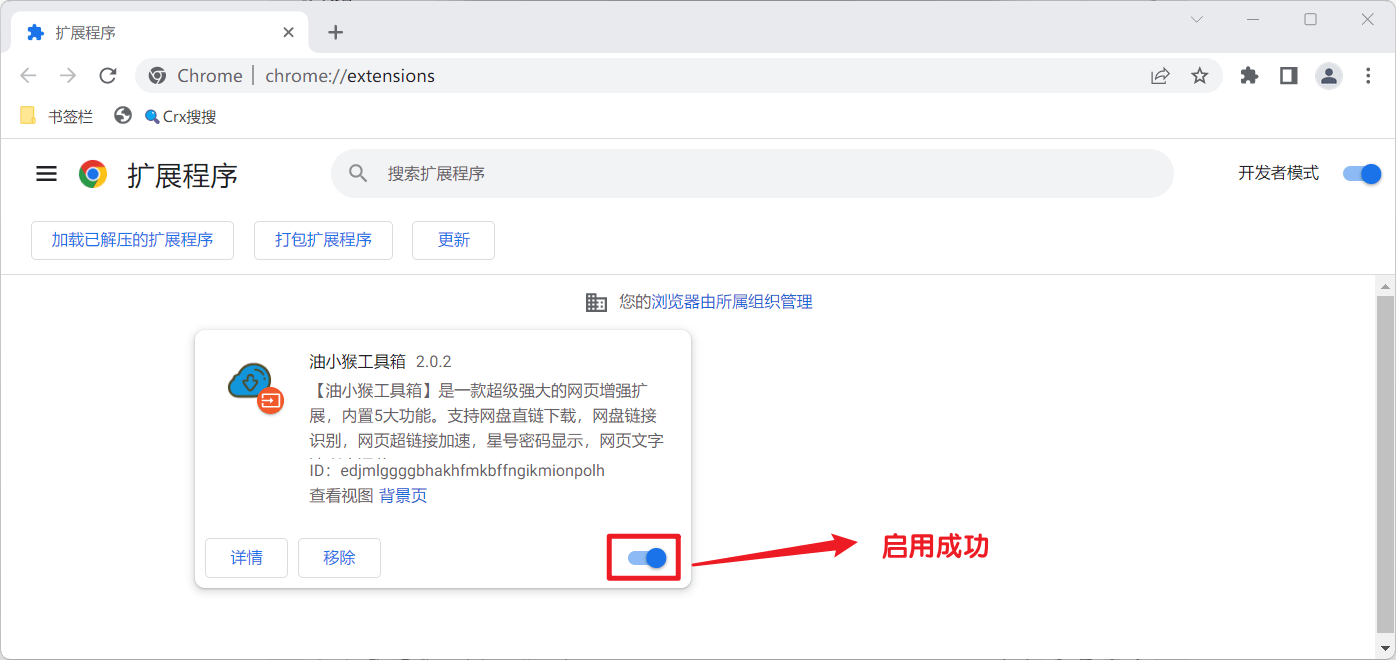
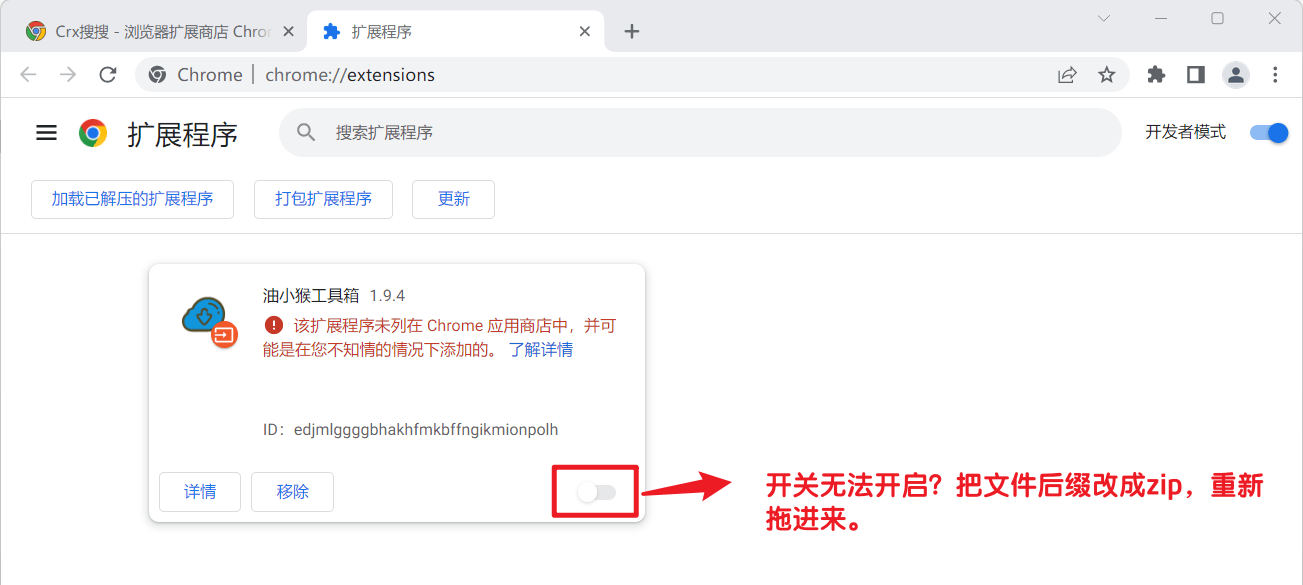
如果安装成功,恭喜您,请忽略以下步骤。 如果安装失败,并出现以下几种提示: 下面以安装 油小猴工具箱 扩展为例,提供 2 种解决方法: 方法一(推荐): 下载 Chrome和Edge策略文件.zip (opens new window)并解压,得到 chrome.adm 文件。按 Win+R 键打开运行,输入 gpedit.msc 确定,进入本地组策略编辑器。 点击 计算机配置 -> 管理模板,右键菜单 添加/删除模板 -> 添加,选择刚才解压的 chrome.adm 文件,然后关闭对话框即可。 在 管理模板 下找到 经典管理模板(ADM) -> Google -> Google Chrome -> 扩展程序 双击 配置扩展程序安装许可名单,将其改为【已启用】,然后点击【显示】进入白名单列表。 找到无法开启的应用,复制不可用的扩展ID,例如:edjmlggggbhakhfmkbffngikmionpolh 填入白名单中,然后点击确定。 重启 Chrome 浏览器后扩展即可正常使用。 方法二: 💡 注意 此方法安装的扩展有几率会在下次打开浏览器时被自动删除,推荐方法一。
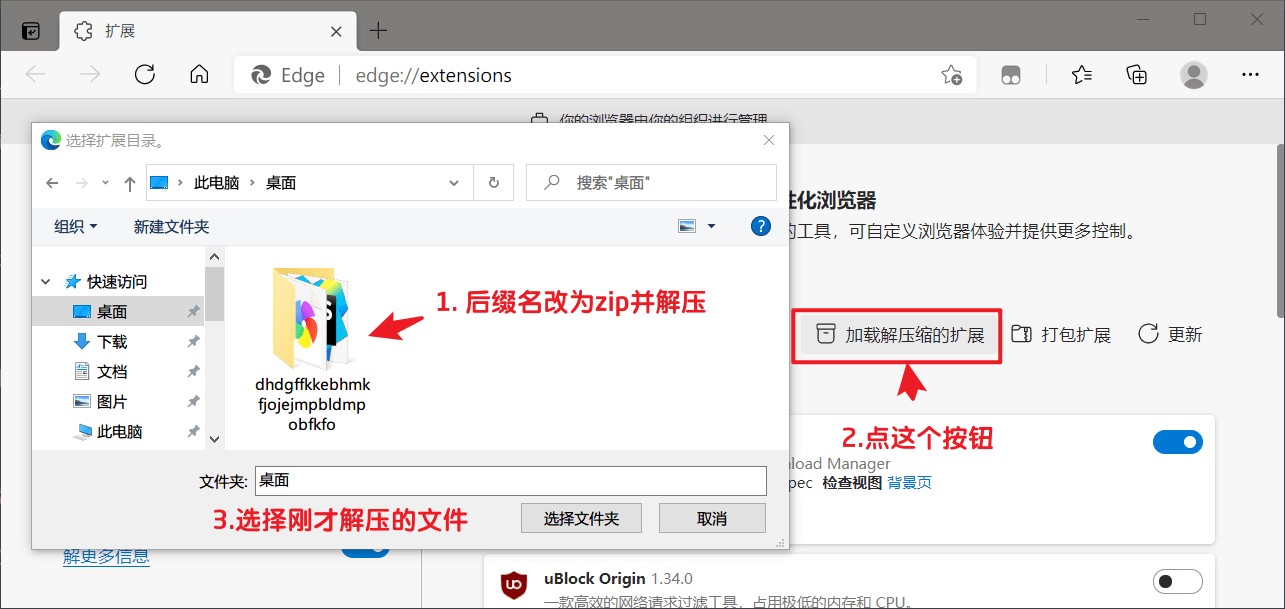
将扩展文件后缀由 crx 改为 zip,把 zip 文件拖动到扩展管理页面。(若拖动没反应,请刷新本页) 若依然无效,则解压 zip 文件,回到浏览器扩展页面,点击【加载解压缩的扩展】按钮,选择刚才解压的文件夹,扩展安装成功。 [size=0.85em]#
Edge浏览器
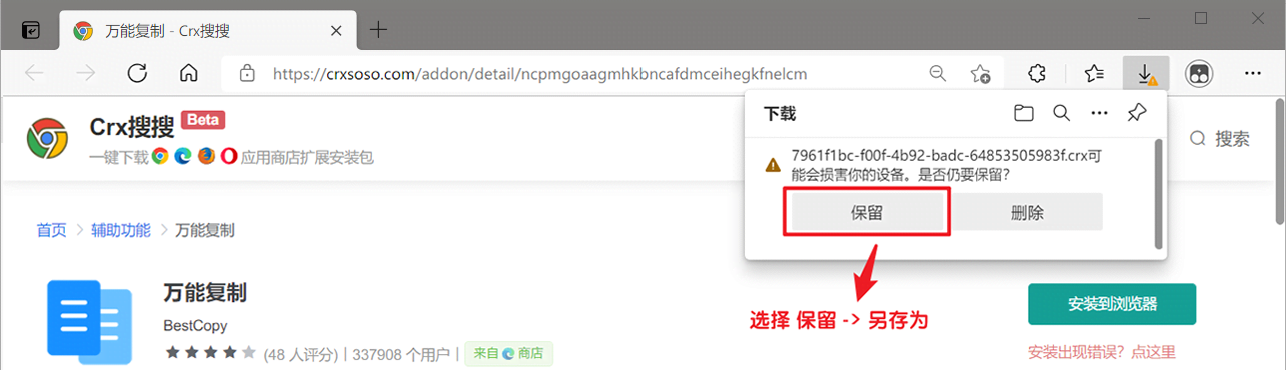
- 点击 安装到浏览器 会提示:xxx.crx 可能会损害你的设备。是否仍要保留?,此时选择 【保留】 => 【另存为】,将 crx 文件存放到电脑中。
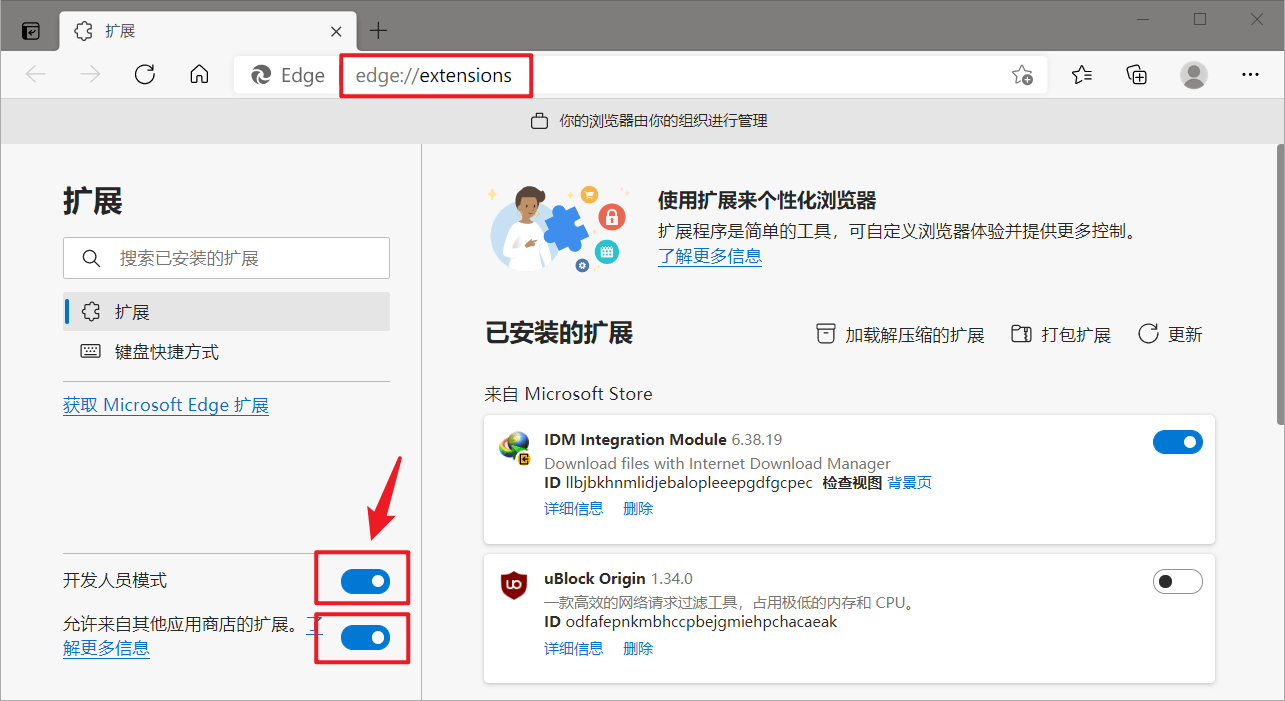
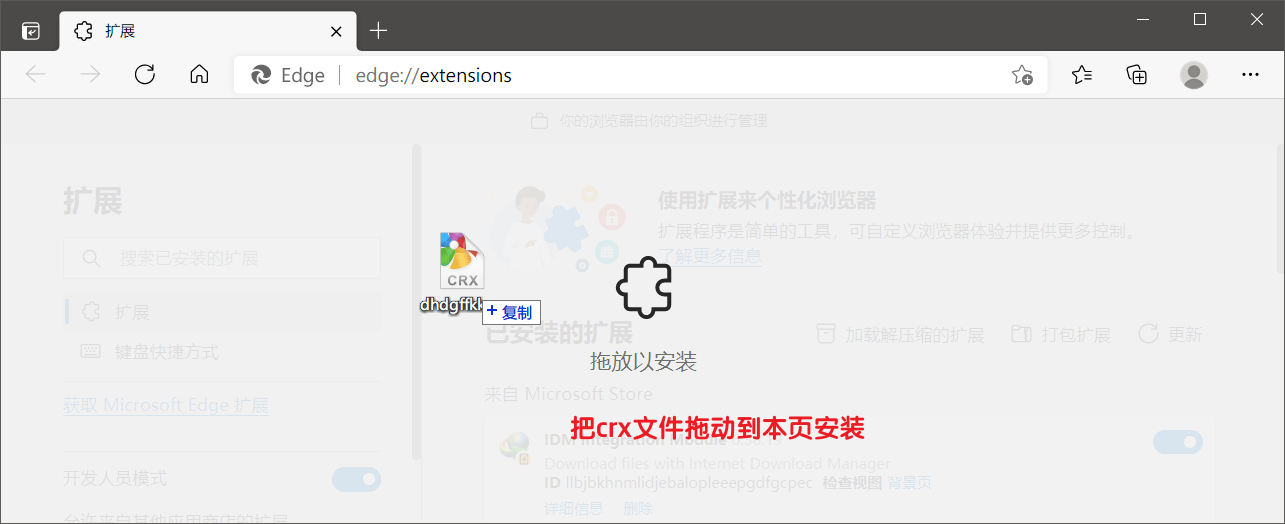
若提示 无法从该网站添加扩展程序,这是因为 Edge 限制,导致无法从第三方网站在线安装扩展,忽略即可。 - 在地址栏中输入 edge://extensions复制链接,打开扩展管理页面,然后再打开左下角的【开发人员模式】和【允许来自其他应用商店的扩展】,然后刷新本页。
💡 提示 打开【允许来自其他应用商店的扩展】开关后,Edge 浏览器还可以安装来自 Chrome 商店中的扩展。
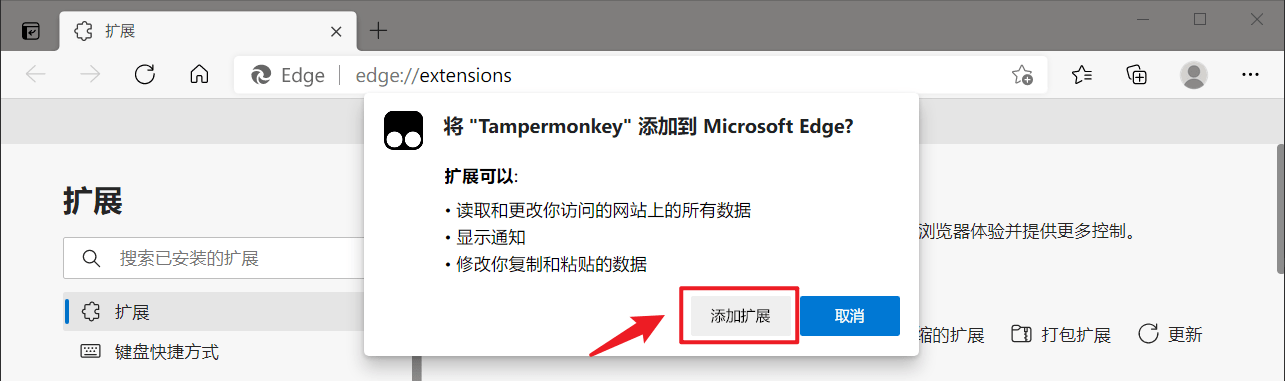
- 松开鼠标,浏览器弹出提示将 "xxx" 添加到 Microsoft Edge?,点击【添加扩展程序】,安装完成。
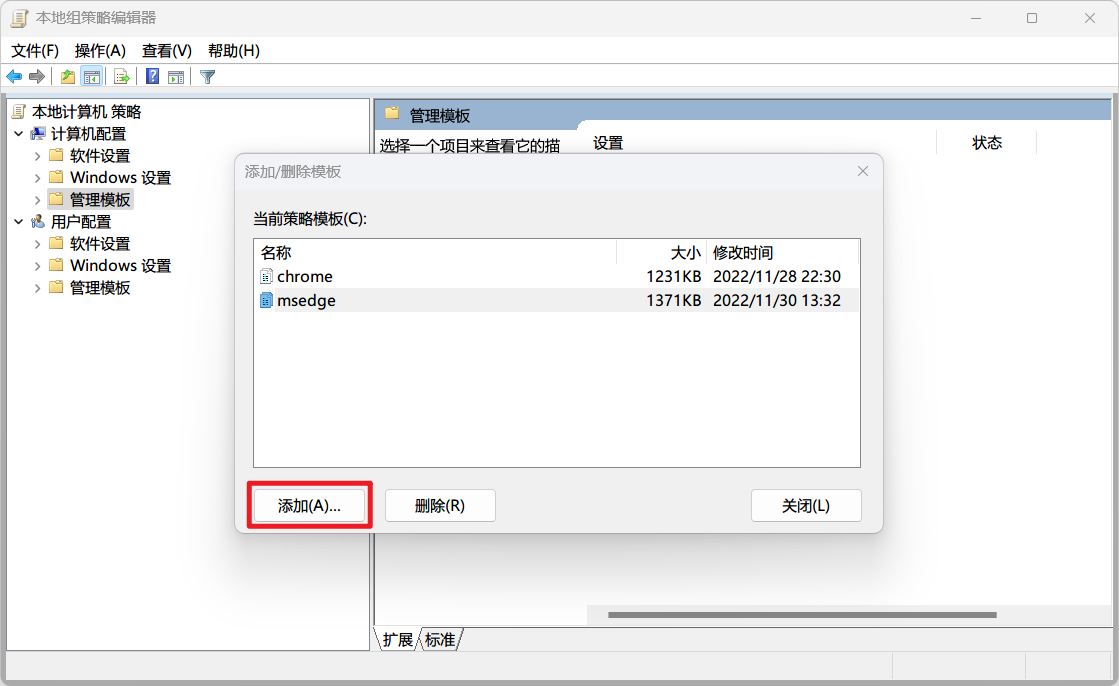
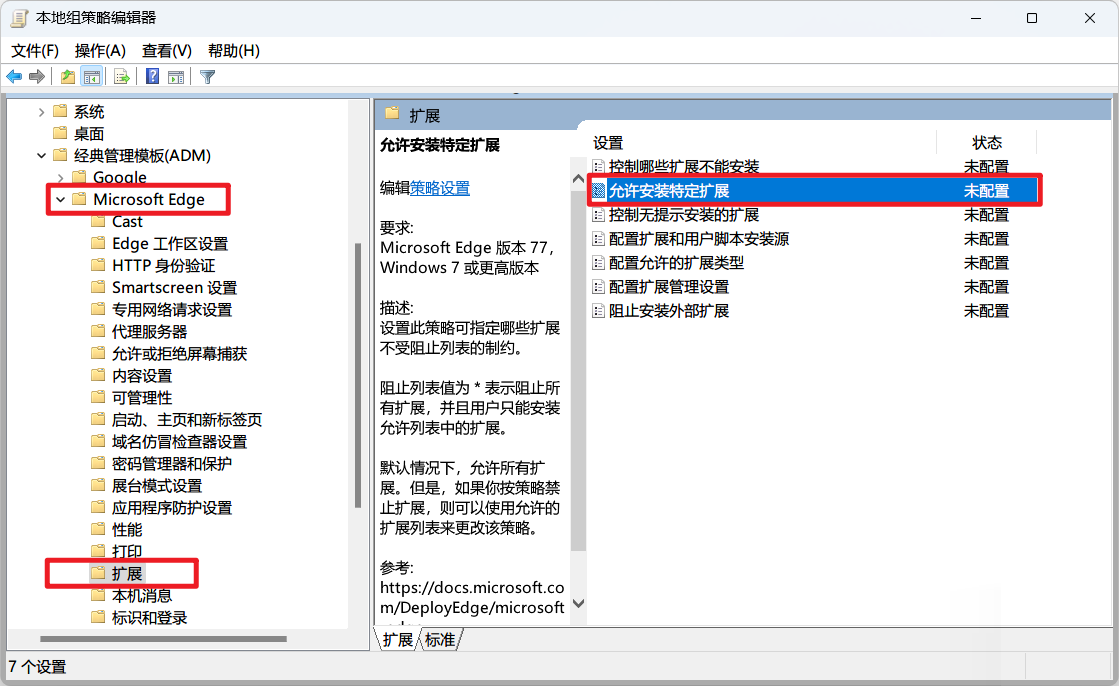
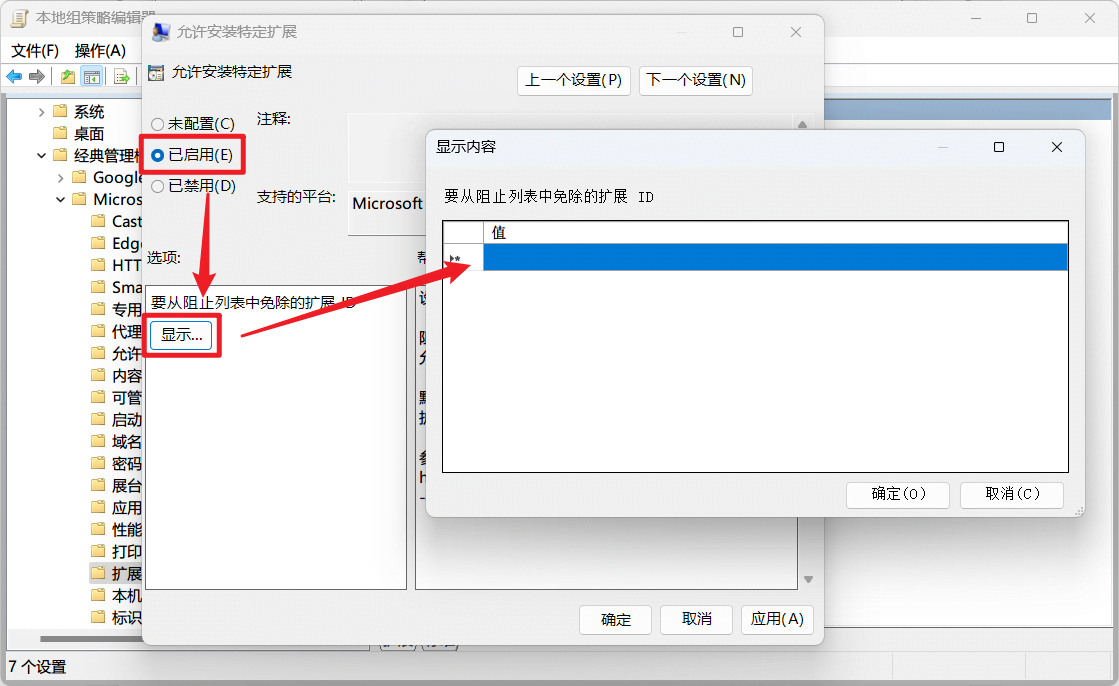
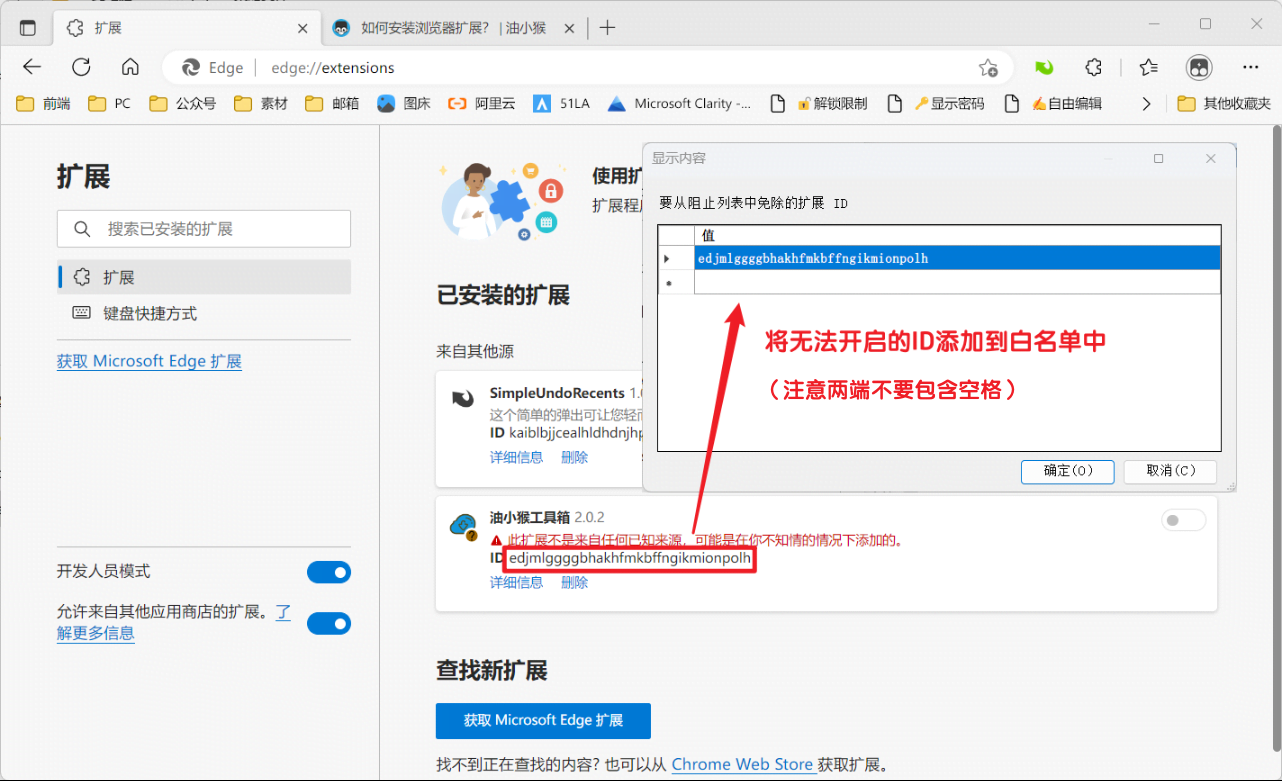
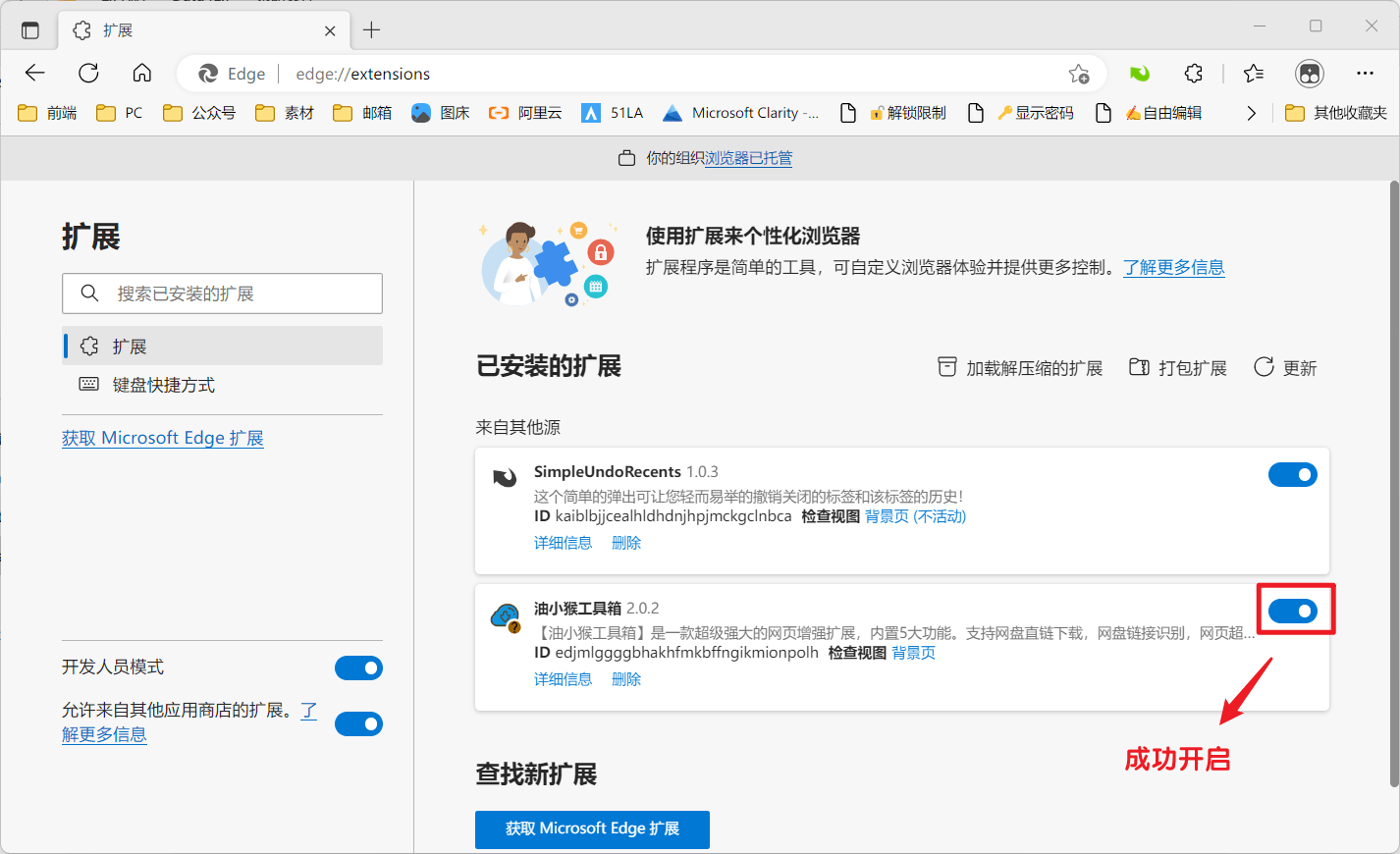
如果安装成功,恭喜您,请忽略以下步骤。 如果安装失败,并出现以下几种提示: 下面以安装 油小猴工具箱 扩展为例,提供 2 种解决方法: 方法一(推荐): 下载 Chrome和Edge策略文件.zip (opens new window)并解压,得到 msedge.adm 文件。按 Win+R 键打开运行,输入 gpedit.msc 确定,进入本地组策略编辑器。 点击 计算机配置 -> 管理模板,右键菜单 添加/删除模板 -> 添加,选择刚才解压的 msedge.adm 文件,然后关闭对话框即可。 在 管理模板 下找到 经典管理模板(ADM) -> Microsoft Edge -> 扩展 双击 允许安装特定扩展,将其改为【已启用】,然后点击【显示】进入白名单列表。 找到无法开启的应用,复制不可用的扩展ID,例如:edjmlggggbhakhfmkbffngikmionpolh 填入白名单中,然后点击确定。 重启 Edge 浏览器后扩展即可正常使用。 方法二: 💡 注意 此方法安装的扩展有几率会在下次打开浏览器时被自动删除,推荐方法一。
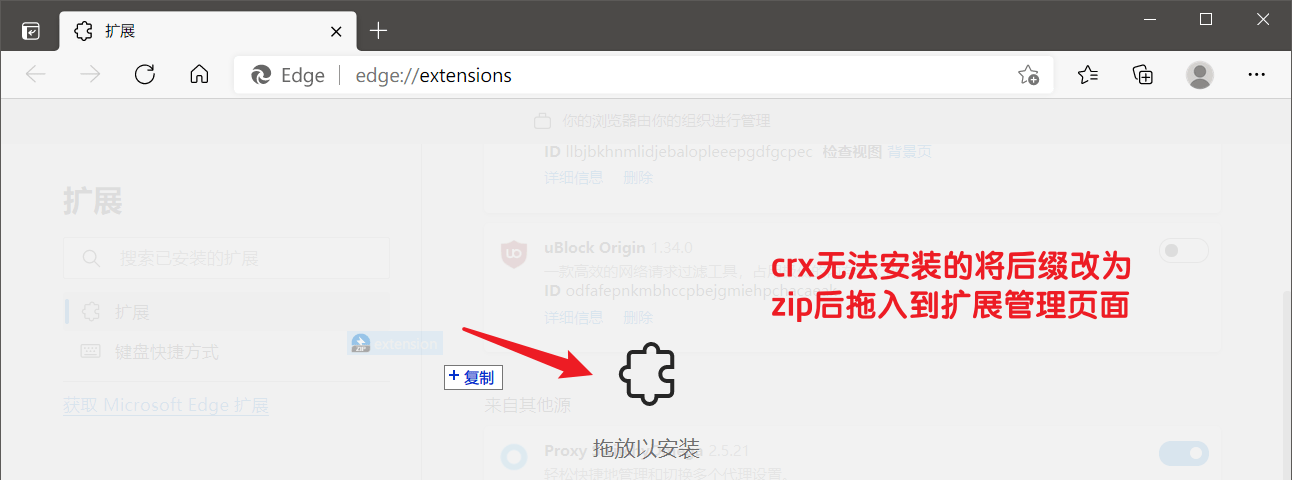
将扩展文件后缀由 crx 改为 zip,把 zip 文件拖动到扩展管理页面。(若拖动没反应,请刷新本页) 若依然无效,则解压 zip 文件,回到浏览器扩展页面,点击【加载解压缩的扩展】按钮,选择刚才解压的文件夹,扩展安装成功。
|
 晋公网安备14010602111293号


.gif) 发表于 2026-7-12 17:03:14
发表于 2026-7-12 17:03:14